

Comment sauvegarder un site WordPress gratuitement en 3 étapes
Personne ne souhaite perdre des données précieuses suite à un incident technique ou une attaque de pirates informatiques. Avec WordPress, il n’y a pas de raison de vivre dans l’inquiétude. Vous savez probablement qu’il est possible de sécuriser votre site en créant des sauvegardes, mais vous vous demandez peut-être exactement comment sauvegarder un site WordPress gratuitement.
Heureusement, il est possible d’utiliser un plugin qui s’acquitte de cette tâche en quelques étapes simples. Vous pourrez sauvegarder votre site, stocker le tout en toute sécurité dans un espace Cloud, et restaurer le site à votre guise. De plus, certains outils comme UpdraftPlus vous permettent de faire tout cela gratuitement.
Dans cet article, nous aborderons dans un premier temps les raisons de sauvegarder votre site web. Ensuite, nous vous expliquerons comment sauvegarder un site WordPress gratuitement en trois étapes simples. Commençons !
Pourquoi sauvegarder un site WordPress ?
WordPress est conçu pour être un système de gestion de contenu (CMS) à la fois convivial et sécurisé. Si vous l’utilisez pour un site simple et prenez le temps de vous familiariser avec ses fonctionnalités, il est peu probable de rencontrer de gros problèmes.
Cependant, même une petite erreur ou attaque pourrait affecter la performance de votre site ou le faire tomber entièrement. Cela pourrait entraîner la perte de votre travail de conception ou des données précieuses collectées.
Par exemple, si vous gérez une boutique en ligne, vous risquez de perdre des données importantes sur vos clients. De plus, sans sauvegarde, votre entreprise pourrait rester inopérante plus longtemps qu’il ne le faut, ce qui nuirait à votre réputation et à votre chiffre d’affaires.
De l’autre côté du spectre, si vous tenez un blog personnel, perdre des articles qui vous sont chers peut être tout aussi douloureux. Heureusement, sauvegarder votre site WordPress vous permet de créer une copie complète du design, des bases de données et du contenu. En cas d’urgence, vous pouvez donc simplement restaurer la version la plus récente de votre site.
C’est pourquoi la sauvegarde de votre site WordPress est une pratique essentielle, que vous soyez un amateur ou un professionnel.
Comment sauvegarder un site WordPress gratuitement ?
Maintenant que nous avons compris pourquoi les sauvegardes sont importantes, voyons comment sauvegarder un site WordPress gratuitement en suivant ces trois étapes simples :
Étape 1 : Installer un plugin de sauvegarde gratuit
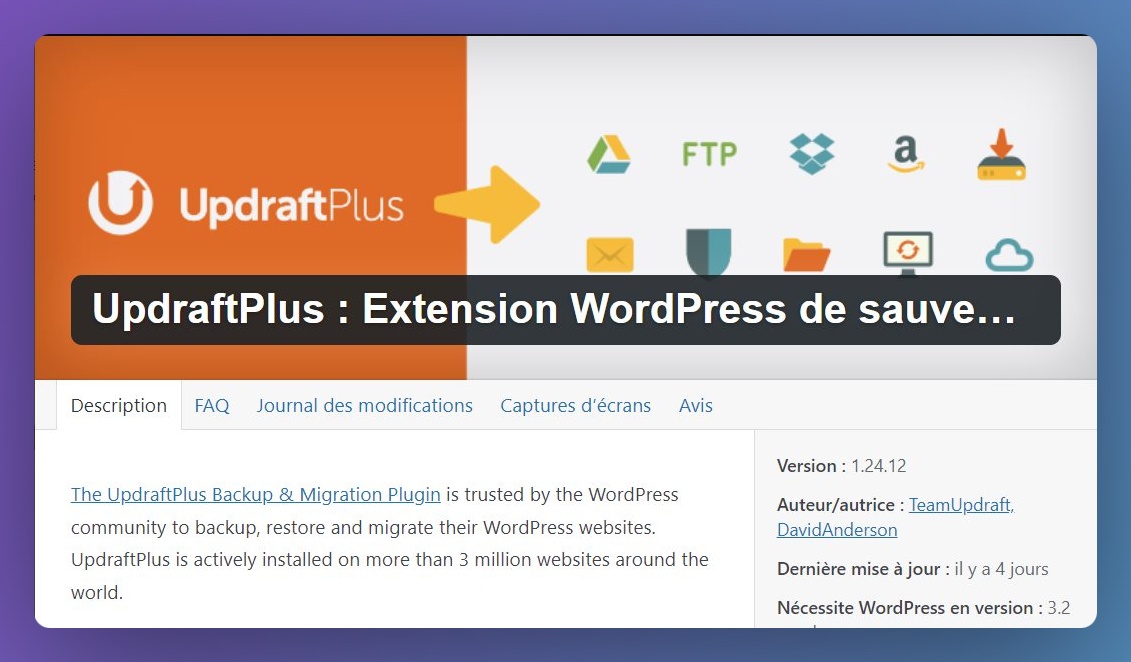
Pour commencer, installez un plugin de sauvegarde gratuit. Heureusement, il existe plusieurs plugins WordPress qui offrent tout, de la détection des logiciels malveillants aux sauvegardes complètes.
Un des meilleurs outils disponibles gratuitement est UpdraftPlus. C’est un plugin facile à utiliser, qui vous permet d’effectuer des sauvegardes manuelles ou programmées et de les stocker dans le Cloud (Google Drive, Dropbox, etc.). Pour l’installer :
- Rendez-vous dans le tableau de bord WordPress, allez dans Extensions > Ajouter et recherchez “UpdraftPlus”.
- Cliquez sur Installer maintenant, suivi de Activer.
Étape 2 : Configurer vos sauvegardes
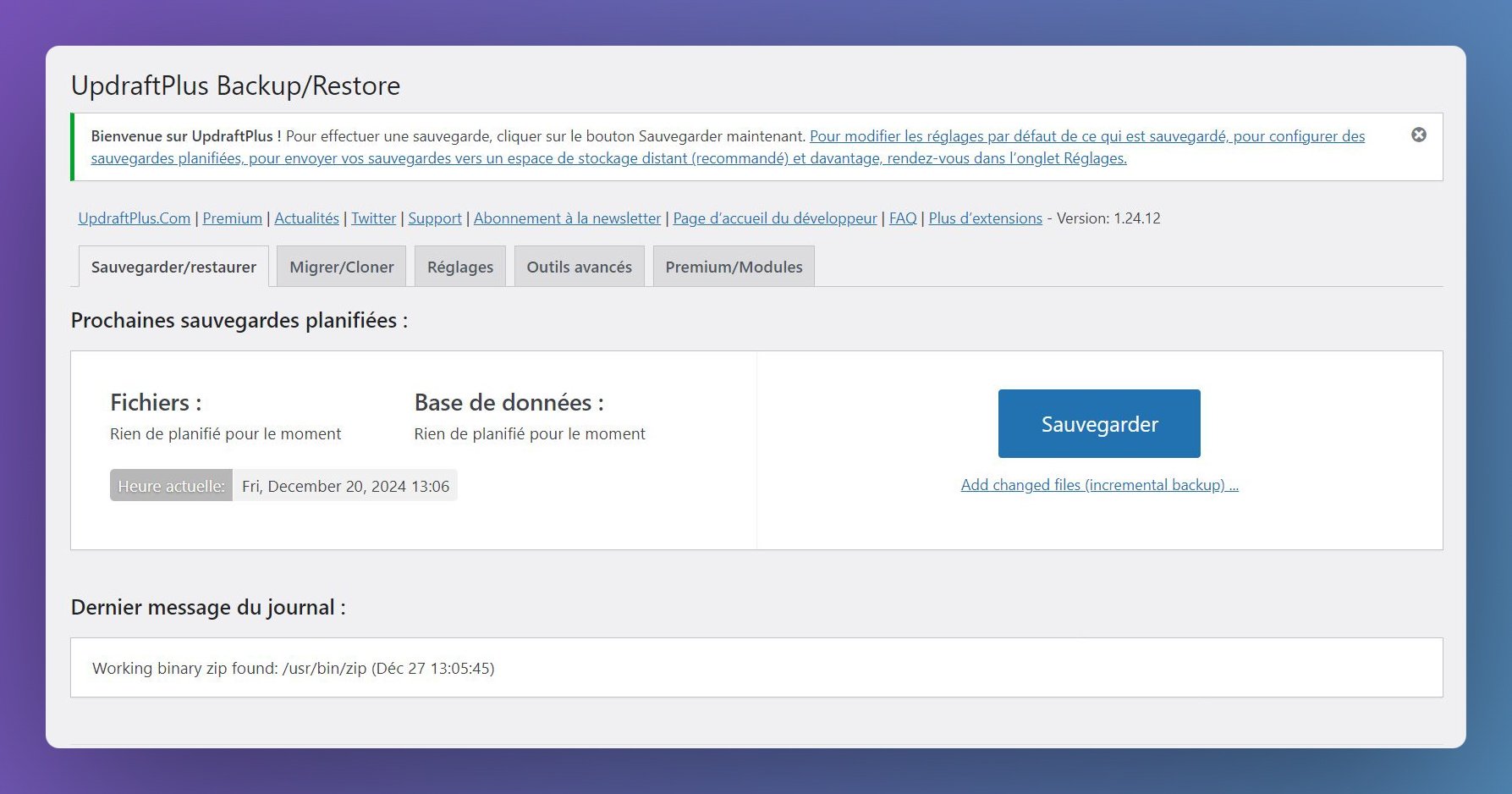
Suite à l’installation, connectez-vous à Réglages > UpdraftPlus Sauvegardes. Vous pouvez créer immédiatement une sauvegarde manuelle en cliquant sur le bouton Sauvegarder.
Cependant, pour une gestion plus efficace, il est préférable de configurer vos sauvegardes automatiques. Dans l’onglet Réglages :
- Définissez la fréquence de sauvegarde des fichiers (par exemple, quotidiennement ou toutes les deux heures selon vos besoins).
- Configurez la fréquence de sauvegarde de la base de données (cette option doit correspondre à la précédente).
- Choisissez un emplacement de stockage distant, tel que Google Drive ou Dropbox, pour enregistrer vos sauvegardes.
Ces configurations garantissent que votre site sera sauvegardé régulièrement et en sécurité, même si votre serveur est inaccessible.
Étape 3 : Restaurer votre sauvegarde
Si jamais vous rencontrez un problème avec votre site, restaurer une sauvegarde est tout aussi simple :
- Accédez à UpdraftPlus > Sauvegarder/Restaurer, puis faites défiler jusqu’à la section Sauvegardes existantes.
- Localisez la sauvegarde que vous souhaitez restaurer, cliquez sur Restaurer et suivez l’assistant de restauration.
- Si vous avez stocké vos sauvegardes dans un Cloud, sélectionnez les fichiers sauvegardés et chargez-les depuis votre espace de stockage externe au besoin.
Et voilà, votre site revient à son état précédent en quelques minutes.